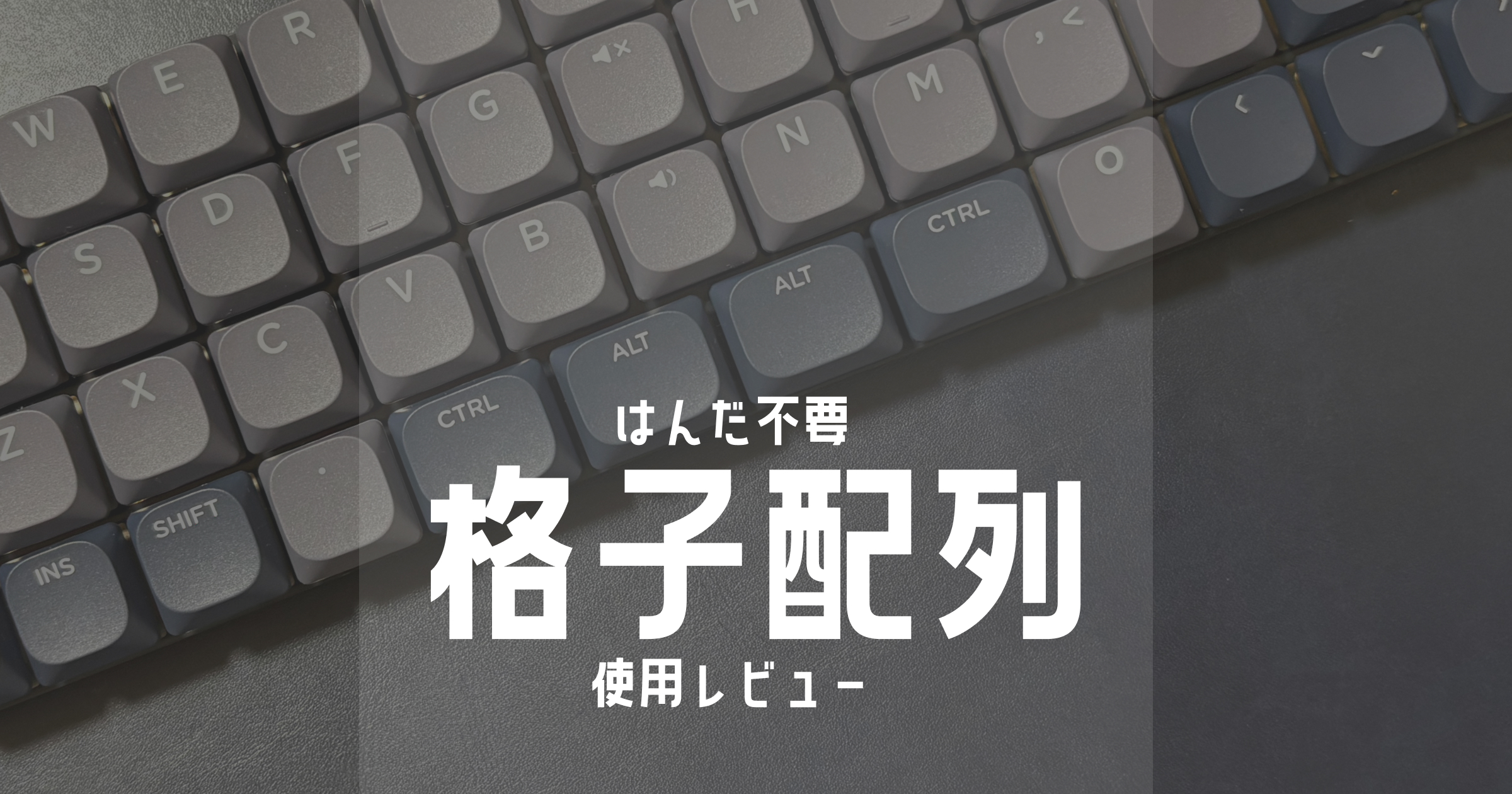
自作キーボードキット「O51go」を購入し、4ヶ月使用した感想を書きます。
O51goとは
サリチル酸さんによって設計・販売されていた自作キーボードキット。
2025年7月現在、O51goは終売し、バージョンアップ版の「GoForty V2 Ortho」が販売されているようです。
特徴は、
- 格子配列(オーソリニア配列)
- 51キーの40%サイズ
- 一体型
など。
格子配列を探したきっかけ
まずは、格子配列を試そうと思ったきっかけについて。
タイピングが上達しない
これまで、MacBook Air、Nuphy Air 75と、ごく一般的なキーボードを使い、日本語(ローマ字)は問題なくタッチタイピングできるようになっていました。
ところが、今から10ヶ月前、Webコーディング(HTML/CSS)の学習を始めたとき、タイピングミスが急激に増え、ストレスを感じるように。

特に困っていたのが、英単語の入力。
実は、日本語のタッチタイピングができるといっても、キー配置を覚えているわけではありませんでした。
特に、両手の人差し指がカバーする中央部分の配置がかなり曖昧。
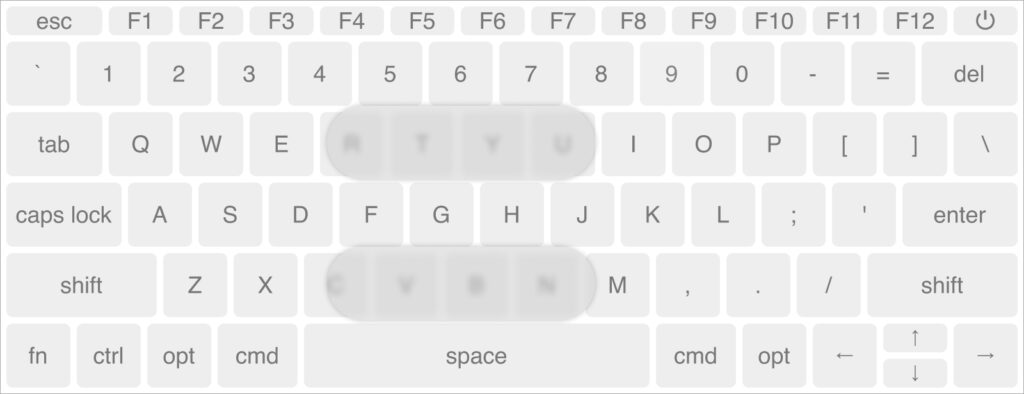
覚えようと努力したものの、いつまでも曖昧なままでした。
原因を考えた結果、「ロースタッガード」が自分には合わないという結論に。
キーが斜めにズレていることで、キー配置を頭の中で正確に思い浮かべられないのです。
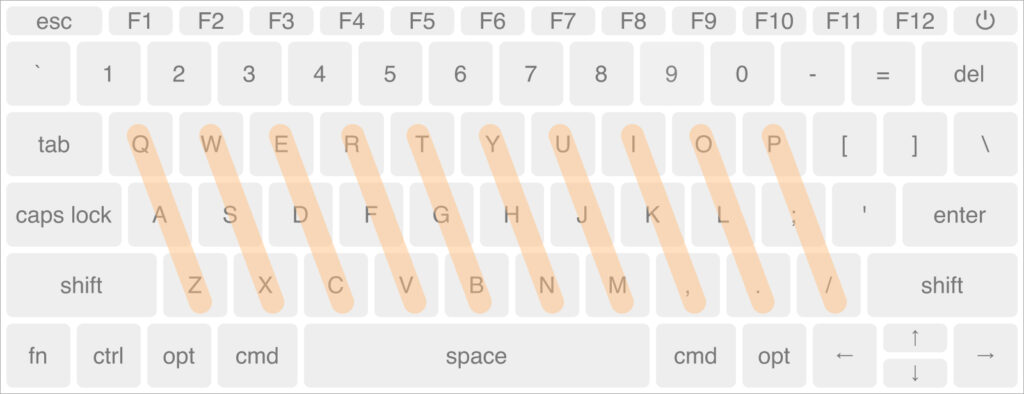
といっても、世の中のキーボードは全部これ。
諦めて、ひたすら練習するしかないか…
と思っていた頃に、こちらの動画に出会いました。
世の中には、いろんな配列のキーボードがあるんだ…!!
こうして、カラムスタッガード、格子配列を知りました。
カラムスタッガードだと、ロースタッガードと同じく「ズレ」があるので、キー配置を覚えるのには向かなさそう。
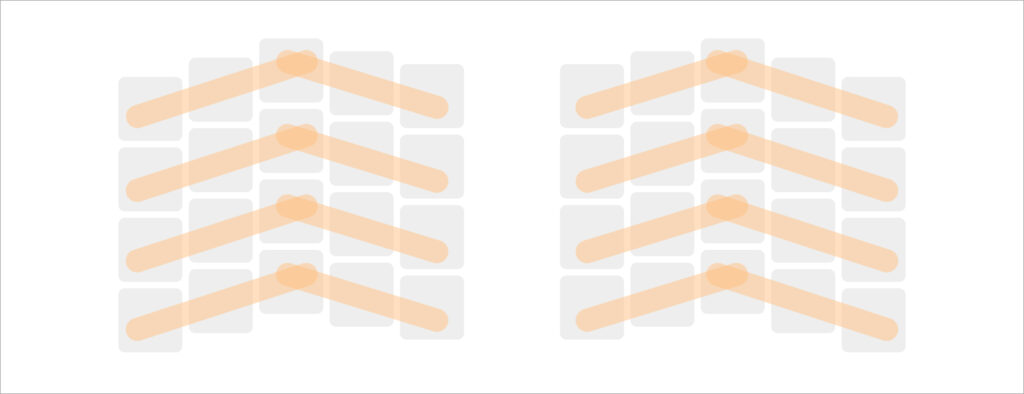
指の長さに合うのでいいらしい
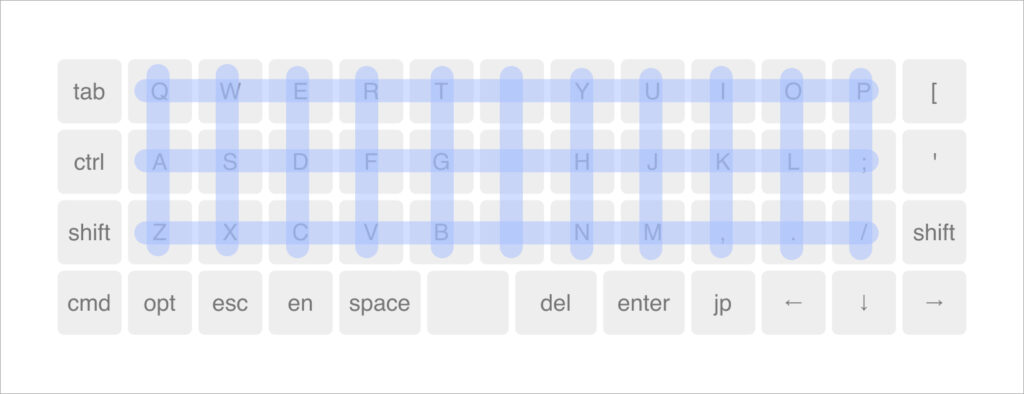
格子配列ならば、「斜め」を捨てて、「上下左右」だけで考えられるから、キー配置も覚えられそう!ということで、格子配列を試すことにしました。
O51goにした理由
格子配列のキーボードとなると選択肢がまだまだ少ないですが、その中でもO51goを選んだ理由はこちら。
はんだ付け不要
自作キーボードは、既製品とは違い、その名の通り自分で作らなければなりません。
特にわたしにとってハードルだったのが、はんだ付け。
調べてみると、「そこまで難しくない」という声が多く見かけられましたが、道具も揃えなきゃだし、失敗しても自己責任、ゲームオーバーなので、せめて1台目ははんだ付を避けたい…!
そんなとき見つけたのが、O51goでした。
デフォルトではんだ付け不要の超初心者向け自作キーボードキットです。
分割ではなく、一体型
自作キーボードは、分割型のものが多いようです。
その分、組み立ての工程が増えたり、部品やケーブルが増えたり。
電子工作全般に自信のなかったわたしは、分割型は失敗したり修理が難しかったりしそうで、ハードルを感じていました。
それに対し、O51goは一体型。安心です。
一体型キーボードのデメリットである窮屈さや肩こりにはそこまで悩んでいなかったので、一体型のメリットが勝ちました。
ケースレスのため、お手頃価格
格子配列が合うかどうか分からない、かつ、ちょうど貯金を使い切ってしまったところだったので、少しでも価格を抑えたかったです。
O51goは、アルミや3Dプリンターで作った外側のケースが別売りのため、初期費用を抑えられます。
にしても、ケースレスで約1万円って、お手軽すぎんか…。(感謝)
使用したパーツ
ここからは、実際にO51goを購入した後の話になります。
O51goは、自作キーボードキットの他に、キースイッチとキーキャップを自分で用意する必要があります。
(USB-Cケーブルも必要だけど、そこらへんに転がってたやつを使ってるだけなので省きます)
キースイッチ
Kailh Choc V2という規格のみ対応しているようです。
Lofreeとのコラボなど、打鍵感のよいものが増えているみたいですが、費用を抑えるため、ごくスタンダードな赤軸を選びました。
遊舎工房にて、35個 × 2セット=70個。合計5,390円でした。

51個しか使わないので余りますが、それでも安く済みます。
キーキャップ
十字(MX)のロープロファイル用が使えるようです。
Amazonのアウトレットで安くなっているのを選んだら、O51goの商品画像のものと同じだったみたいです。
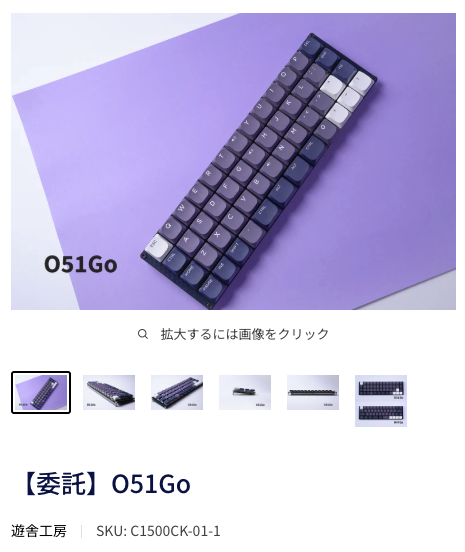
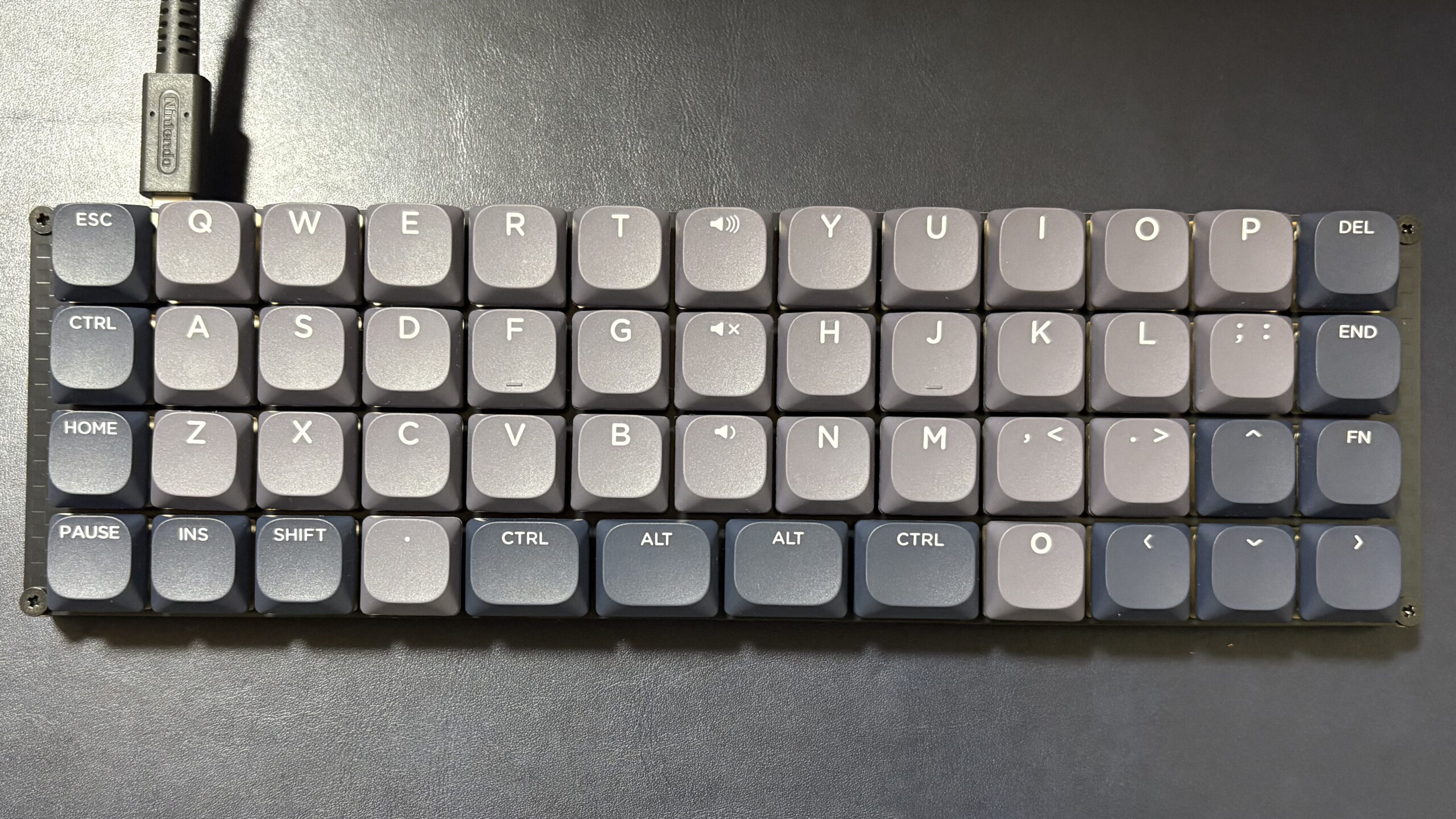
ちょうどアウトレット品があり、2,250円で買えました。ラッキー。
紫がかったグレーと、ほぼ黒のネイビーの組み合わせ。
ネイビーが好きなので、けっこう気に入っています。
総額
自作キーボードキット、キースイッチを遊舎工房にてまとめて購入、キーキャップはAmazonにて購入しました。
総額は以下の通り。
| 購入品 | 購入場所 | 購入価格(円) | |
| 自作キーボードキット | O51go | 遊舎工房 | 11,000 |
| キースイッチ | Kailh Choc V2 (35個 × 2) | 遊舎工房 | 5,390 |
| キーキャップ | Womier Skyline (アウトレット品) | Amazon | 2,269 |
4ヶ月、使用した感想
組み立てはめちゃくちゃ簡単だったので割愛して、実際に4ヶ月間使った感想です。
メリット
格子配列がかなり良い
これは良い悪いよりも、合う合わないの領域だと思います。
わたしは格子配列との相性が「かなり良い」ようです。
はじめの「タイピングが上達しない」の問題がすっきり解決しました!
上下左右にまっすぐ並んでいるだけで、こんなにも頭の中のキー配置が明瞭になるのですね。
「斜め」の概念がなくなって幸せです。
Remapがとても簡単
O51goはRemapというWebサービスでキーマップを変えられます。
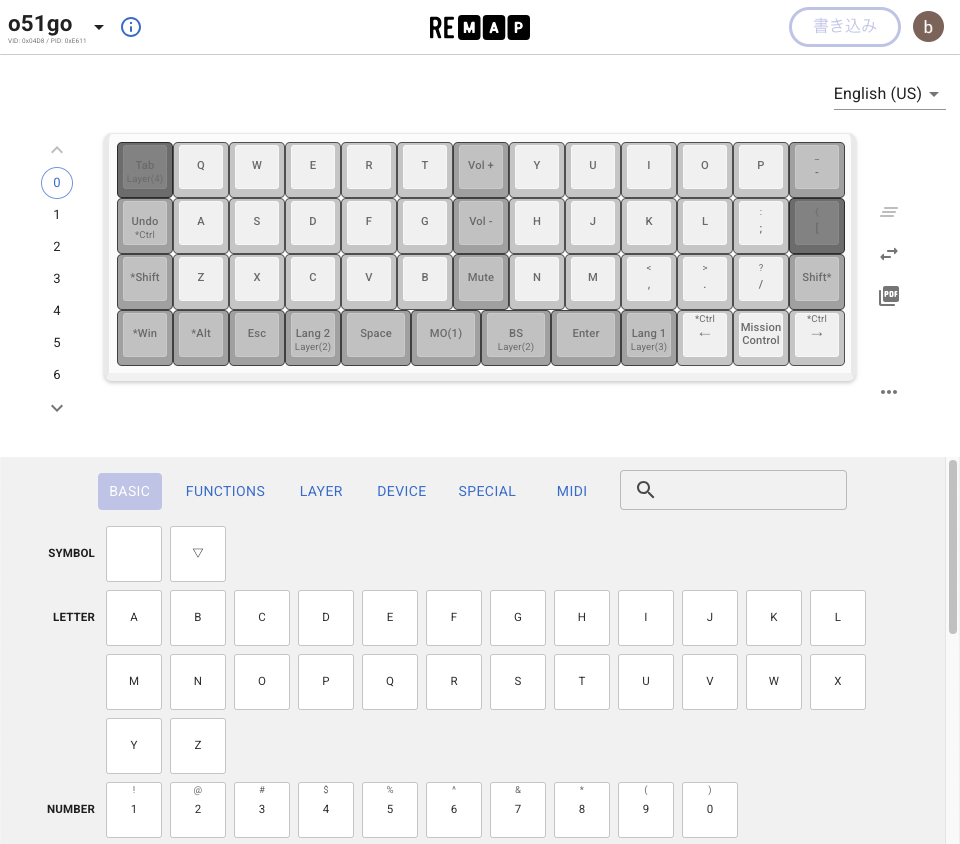
キーマップを変えること自体、初めてで不安だったのですが、Remapはとても簡単でした。
PCにキーボードを接続して、URLを開いて、O51goを選択するだけ。
あとはキーをドラッグする直感的な操作でキーマップをいじれます。
ただ、いまだにfnキーだけはどこにあるか分かりません(笑)
微スプリットが地味にラク
O51goは一体型キーボードですが、右手と左手のキーの間に、1列余分なキーがあります。
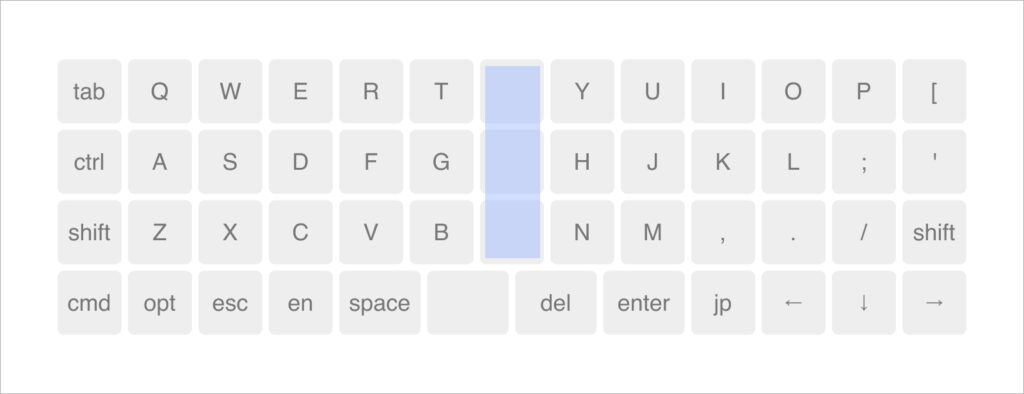
それにより、少しだけ肩がラクになります。1キーでも変わるもんですね。
また、左右のキーが分断されることで、頭の中のキー配置もすっきりします。
「中央のキー配置が覚えられない」が解消しました。
「左手の人差し指を伸ばして右手側のHを押す」などは難しくなりますが、もともと”越境”しないタイプなので問題なかったです。
デメリット
他のキーボードに戻れない
格子配列、かつ、40%という特殊な環境なので、他の一般的なキーボードとの差が大きいです。
最初の1時間くらいはタイプミスしまくりです。
仕事中はWindowsかつ日本語配列、外出時はMacかつUS配列、家では格子配列かつオリジナル配列と、頭がこんがらがります。
有線のみは少し不便
接続が安定したり、バッテリーの劣化を気にしなくてよかったりなど、有線のメリットもありますが、やっぱり無線も欲しい!
自宅で使うときも、ハブとケーブルが増えましたし、外出時に持ち出したくても、ケーブルを考えると億劫に…。
上の項目でも書いた通り、他のキーボードへの乗り換えは頭がこんがらがるので、できるだけ同じキーボードで過ごしたいんですけど、めんどくさがりな性格が勝ちます。
キーマップの最適解が分からん
40%は難しいです。
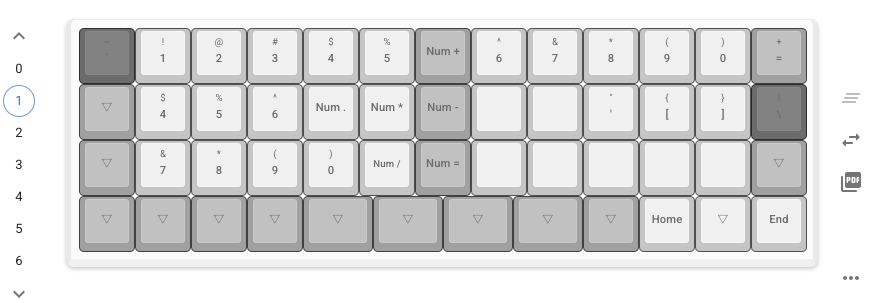
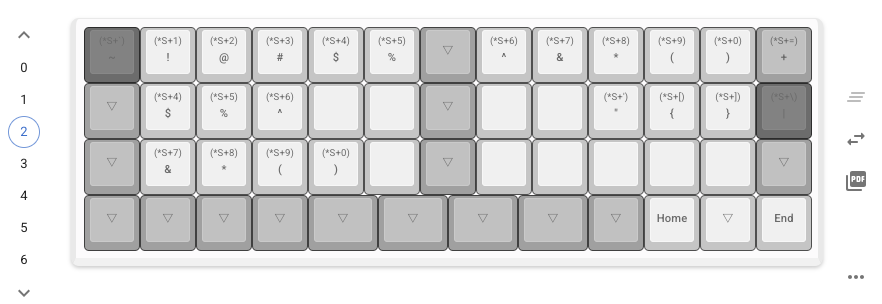
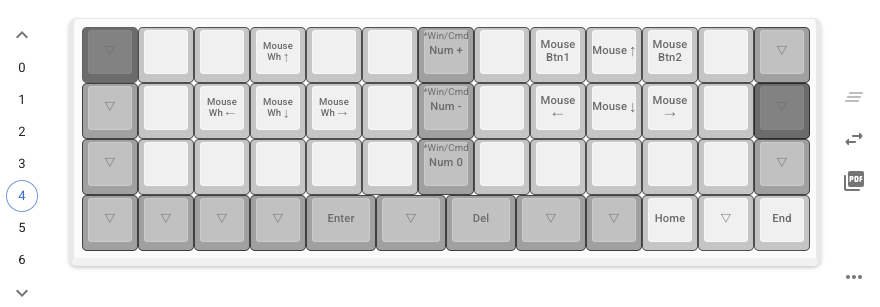
通常のキーボードよりキーが少ない分、レイヤーを駆使して打てるキーを増やすのですが、自由ゆえに最適解が見つからない!
今のところ以下のマップに落ち着いているけど、指の構造上打ちづらい同時押しなどもあるので、まだまだ納得できてないです。
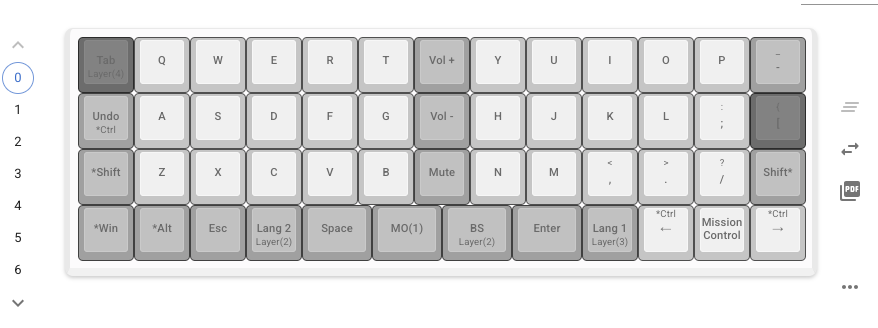
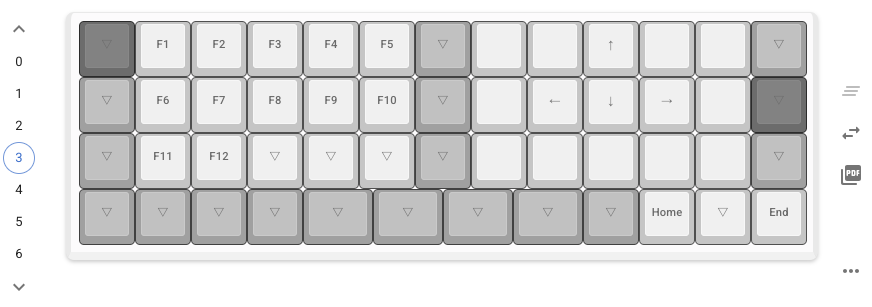
ファンクションキーはあまり使わない。
とまあ、デメリットも書きましたが、格子配列の快適さが圧倒的に上回ります。
今後は、分割、無線、トラックボール付きなども試してみたいです。
まとめ
格子配列を使おうと思った理由と、自作キーボードキット「O51go」を使用した感想でした。
格子配列が”普通”の世界になりますように。
このブログは、O51go半分、MacBook Airのキーボード半分くらいで書きました。
(外出時はO51goじゃないので…!!)
ほんとはO51go 100%で生活したいです。